

Daha kararlı yapıda olması, farklı bilgisayarlarda ya da internet üzerinden paylaşıldığında yazı ve görsellerde dağınıklığın oluşmaması için yazılı belgelerin PDF halini elbette daha çok tercih ediyoruz. Çoğumuz MS Word’de hazırladığımız bir belgenin, başka bir bilgisayardaki MS Word programında açtığımızda sayfa düzeninin bozulduğunu, eklediğimiz bir yazı tipinin (Font) diğer bilgisayarda desteklenmemesinden ötürü üzerinde uğraştığımız, emek verdiğimiz, çalışmanın kalitesinin düştüğüne şahit olmuşuzdur. En kötüsü de, biz öğretmenler için, MS Word’de hazırladığımız hem kazanım hem de görsel olarak zengin içerikli bir sınav belgesinin okulda çıktısını almaya çalışırken her tablosunun, yazısının, resminin kaydığını görmek olsa gerek. Kim yaptığı harika çalışmanın başka bir bilgisayarda berbat hale gelmesini ister ki?
Metin editörlüğü konusunda MS Word’ün tahtını sarsacak herhangi bir editör neredeyse yok. LibreOffice, OpenOffice gibi ücretsiz MS Word muadilleri olsa da bu yazılımların çoğu MS Word’ün tahtını sarsmaktan öte en fazla bir esinti oluşturmaktadır (ne yazık ki). Kolay kullanımlı olması sembol, resim, formül ve pek çok eklentiyi desteklemesi MS Word’ün en büyük tercih nedeni elbette. Her geçen sürümünde MS Word daha stabil hale gelse de yukarıda bahsettiğimiz dağılmaların önüne geçmenin yolu elbette ki MS Word’de hazırlanan içeriğin PDF’ye dönüştürülmesinden geçiyor.
PDF’ye dönüştürülen belgeler daha stabil pozisyonda ve her bilgisayarda (istisna özellikler dışında) aynı görüntüye sahiptir. Bu da PDF belgesini kullanıcı dostu yapmaya yetiyor. PDF belgelerini okumada, ücretsiz olmasının da etkisiyle, en çok tercih edilen görüntüleme editörü Adobe Reader’dır. Peki ya üzerinde işlem yapmamız gereken bir PDF belgesi olduğunda ne yapmamız gerekiyor? Elbette bir PDF editörü kullanmalıyız. Ama pek çok PDF editörünün ücretli olması, tabii ki biz kullanıcıları fazlasıyla düşünmeye sevk ediyor.
Aşağıda ücretsiz (Free) ve ücretli (Premium / Pro) PDF editörlerinden en iyilerini inceleyip ihtiyacınız olanı temin edebilirsiniz.
1. MS Word
Biraz şaşırtıcı gelebilir ama PDF belgelerini düzenlemek için en iyi yolun MS Word olduğunu söyleyebiliriz. 2013 Yılındaki sürümünden itibaren MS Word ile PDF dokümanlarınızı ile açıp metinleri düzenleyebilir, resim, tablo, grafik, geometrik şekiller, metin kutuları vs ekleyip / kaldırabilirsiniz. Belge üzerine filigran eklemeniz de MS Word ile elbette çok kolay.
MS Word ile PDF belgenizi seçip açtıktan sonra program dosyayı önce dönüştürecektir daha sonra dilediğiniz değişiklikleri yapabilirsiniz. PDF doküman önce .docx’e dönüşeceği için pdf ile MS Word belgesi arasında bazı farklılıklar olabilir.
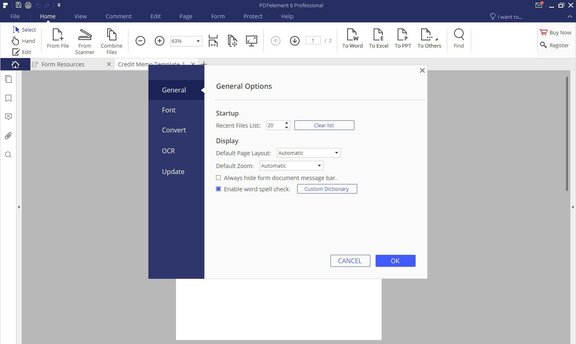
2. PDF Element
Wondershare’in yayınladığı pek çok şahane programdan biri de PDF Element’tir. PDF Element çok güçlü ve etkili bir PDF editörüdür. Şahsi fikrim, kullandıklarım arasında, en iyi PDF editörü diyebilirim. PDF Element ile pdf belgelerinizi düzenleyebilir, kesip kopyalayabilirsiniz. Belgelerinize altbilgi/üstbilgi ve filigran ekleyebilir, şifreleyebilirsiniz. Sayfa birleştirme, sayfa ayırma, sayfa ekleme, sayfa silme gibi özelliklerinin yanında belgelerinizi imzalayabilirsiniz. OCR (Optical Character Recognition) optik karakter tanıma özelliği sayesinde taranmış belgeler üzerinde de çalışmanız mümkündür. Belgenize link ekleyebilir, arka plan yerleştirebilirsiniz.
PDF Elementin hem ücretsiz hem de ücretli pro versiyonları mevcut. Ücretsiz sürümde de pro sürümdeki her özellik mevcut ama ne yazık ki tüm sayfalara otomatik filigran uyguluyor.
3. Sejda PDF Editör
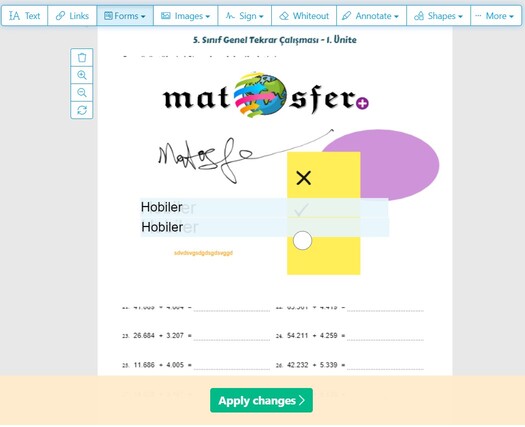
Sejda PDF Editör ile bir program indirmeden çevrimiçi olarak PDF belgeleriniz üzerinde pek çok düzenleme işlemini yapabilirsiniz. Kullanımı kolay basit arayüzü olan Sejda ile pdf belgelerinizi imzalayabilir, sayfa ekleme, ayırma, silme, sıkıştırma işlemlerini yapabilirsiniz. Metinleri Whiteout ile silebilirsiniz (gizleyebilirsiniz). Metin düzenleme, metin, şekil, link, resim ve form ekleme işlemlerini yapabilir, kalem aracıyla belge üzerine yazı yazabilirsiniz. Bu şekliyle bir grafik tablet yardımıyla belgenize yazı yazarak uzaktan eğitim ve ders videolarında kullanmanız da mümkün. Siteye girip dilediğiniz işlemi seçmeniz işe başlamanız için yeterli olacaktır.
Sejda’nın bu işlemleri tamamen ücretsiz. Dezavantajı ise elbette bir sınırlaması var. Saatte 3’ten fazla belge düzenlemeye izin vermez. 50 MB üzerindeki belgeleri yükleyemezsiniz. Ama yine de sunduğu seçenekler birçok pdf işlemini gerçekleştirmek için diğer PDF editörlerinin önüne geçmesini sağlıyor.
Sejda’nın daha fazla seçenek sunan masaüstü uygulaması mevcut ki bu program ücretli.
4. PDFescape
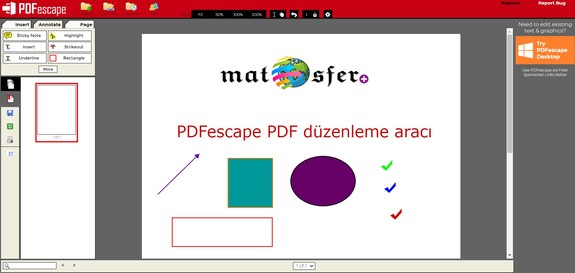
Tıpkı Sejda gibi PDFescape de çevrimiçi veya masaüstü program olarak kullanılabilen bir PDF editördür. Çevrimiçi editör ücretsizdir. Resim, metin, şekil ekleyebilirsiniz. Ayrıca sayfa ekleme, silme işlemlerini de kolaylıkla ve hızlı bir şekilde yapabilirsiniz. Kullanışlı metin editörüyle farklı yazı tiplerinde, italik, altı, üstü çizili metinler ekleyebilir, yazı renklerini ayarlayabilirsiniz. Tüm bunları ücretsiz bir şekilde siteye üye olmadan gerçekleştirebilirsiniz.
PDFescape’in dezavantajları ise 10 MB dosya boyutu ve sayfa sınırının olması ve ne yazık ki yüklediğiniz belgedeki metni düzenleyemezsiniz. PDFescape’in çevrimdışı kullanım için sunulan ücretli bir masaüstü uygulaması da mevcut.
5. PDF-XChange Editor
PDF-XChange Editor bir masaüstü PDF düzenleme programıdır. Pek çok özelliği için lisans gerektirmesi büyük bir sorun. Ama en önemli kullanım gereksinimi olan optik karakter tanıma (OCR) işlevi ücretsizdir. Yani taranmış belgeleri rahatlıkla düzenlenebilir hale getirebilirsiniz. Belgenize ücretsiz bir şekilde QR kod ekleyebilirsiniz. Programın taşınabilir (portable) versiyonu da var, yani illa ki bilgisayarınıza kurmanız gerekmiyor. Flash belleğe atıp dilediğiniz yerde kullanmanız mümkün. Ayrıca ücretli görünen işlemleri yapıp ücret ödemek istemezseniz de belgenize bir filigran ekliyor site ve o haliyle kullanabiliyorsunuz.
6. Smallpdf
Çevrimiçi pdf düzenleme uygulamalarından en bilineni Smallpdf’dir. Saatte iki tane pdf düzenleme yapmaya izin veren sitede daha fazla kullanım için Smallpdf Pro ücretli seçeneği tercih edebilirsiniz. Smallpdf ile pdf belgelerinize metin ekleyebilir, üç farklı metin tipinden birini seçebilirsiniz, ok, dörtgen ve oval şekilleri kullanabilirsiniz. Bunun yanında pdflerin ücretsiz bir şekilde Word, PPT dönüşümlerini yapabilir, pdfleri birleştirebilir, sayfa ekleme ve çıkarma işlemlerini yapabilirsiniz.
Çok fazla seçenek sunan sayfasından dilediğiniz işlemi seçip kolaylıkla belgenizi yükleyebilirsiniz.

7. LibbreOffice Draw
Metin ekleme ve düzenleme işlerinin yanında resim ve şekiller üzerinde de düzenleme yapabileceğiniz tamamen ücretsiz bir programdır. Metin kutuları, yorum alanları, şekiller, semboller ekleyebileceğiniz çok kullanışlı bir pdf editörüdür. Türkçe dil desteği de mevcut. Programın en büyük dezavantajı ise Libbre bir bütün halinde indirilebiliyor. Yani sadece PDF işlemi için ihtiyacınız olsa da paketin tamamını indirmeniz gerekiyor.
Not : Pdf düzenlemelerini yaptıktan sonra Farklı Kaydet’i seçip Dışarı Aktar demeniz ve formatı pdf seçmeniz gerekiyor.
8. PDF Buddy
PDF düzenleme işini çevrimiçi yapan ve bundan dolayı sizi program indirme zahmetinden kurtaran editörlerden bir diğeri de PDF Buddy. Bu editörün de kullanımı çok kolay, dosyanızı hızlıca yükleyip üzerine metin ekleyebilir, resim, şekil ekleyebilirsiniz. Ayrıca belgeyi imzalamanız da mümkün. PDF Buddy’de işlem yapıp belgenizi indirmek için ücretsiz üyelik istiyor.
9. PDF Bob
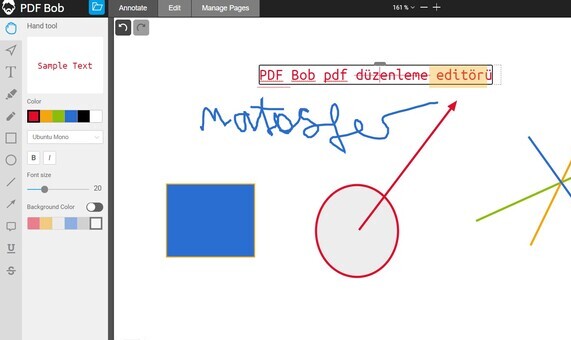
Bilgisayarınızdaki dosyaları kolaylıkla yükleyip üzerine ekleme yapabileceğiniz bir çevrimiçi uygulama PDF Bob. Sayfanıza metin ekleyebilir bu metni düzenleyebilirsiniz. Annotate özelliğiyle PDF Annotator benzeri programları indirmeden de belge üzerinde soru çözümleri yapabilirsiniz. Dörtgen, daire ve ok şekillerini kullanıp belgenize resim ekleyebilirsiniz. Ayrıca PDF’lerinizi Word’e, PNG ya da JPEG’e dönüştürebilirsiniz. Üstelik bunların hiçbiri için para ödemeniz gerekmez.
Pdf Bob’un da en büyük dezavantajı mevcut belgedeki metinleri düzenleyemezsiniz. Belgelere metin eklemeye izin verse de mevcut belgedeki metinleri düzenlemeye izin vermiyor.
10. PDF2GO Editör
PDF2Go ile pdf belgelerinize çevrimiçi metin ekleyebilir, bu metinleri düzenleyebilirsiniz. Ayrıca çizgi, ok, işaretleyici gibi seçeneklerinin yanında dilediğiniz çokgeni yapabileceğiniz bir polygon aracı da mevcut. Sayfaları ayırma, birleştirme seçenekleri mevcut. PDF2GO da yüklenen belgedeki metin ve şekilleri düzenlemez.

